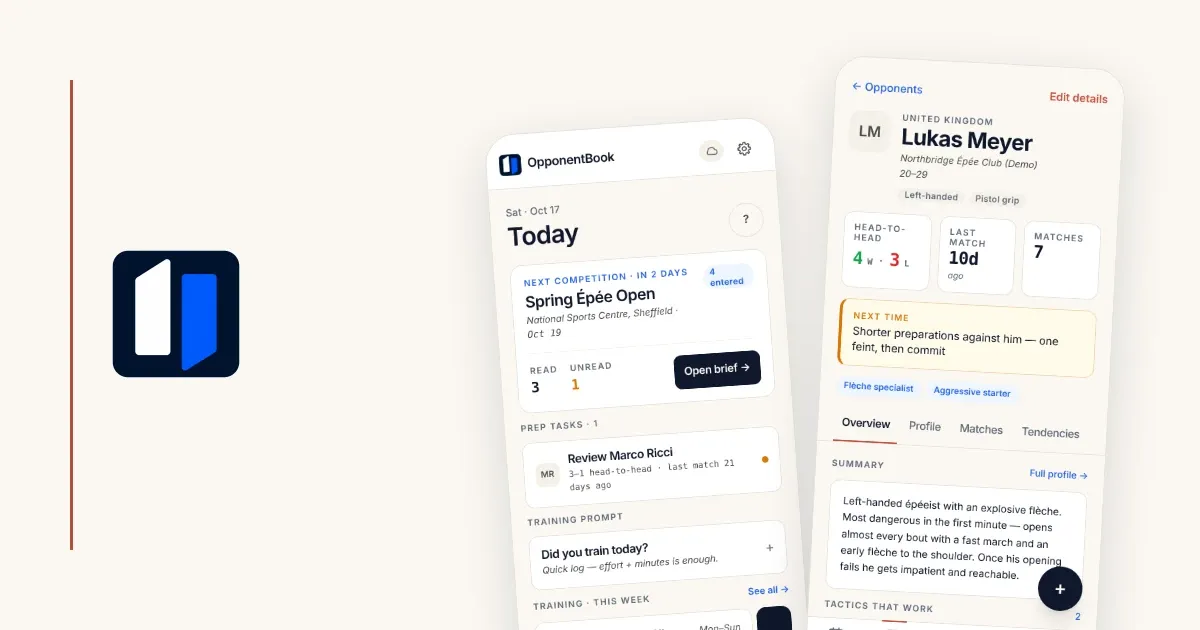
OpponentBook Android 版上架,原來的筆記怎麼接著用?
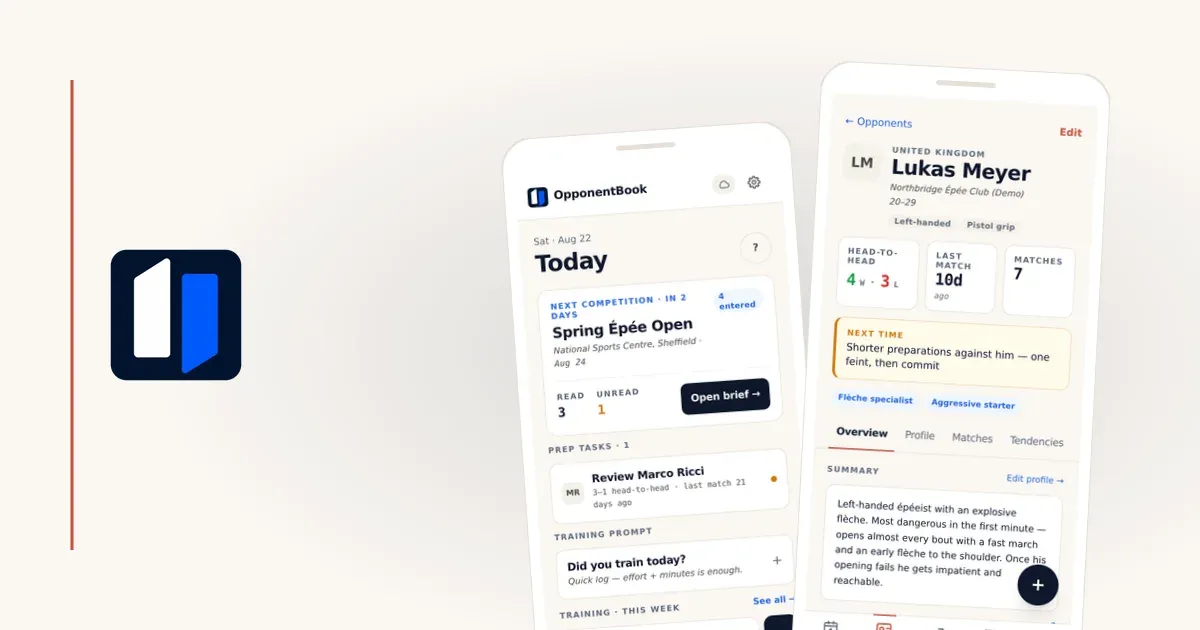
文章目錄
OpponentBook Android 版已在 Google Play 上架。如果先前在網頁版寫過筆記,請用同一帳號登入,再連相同的 Google 雲端硬碟或 Dropbox,才能把原有紀錄同步過來。第一次使用的人,也可以先把紀錄留在裝置裡。
哪些地方和網頁不同
兩邊共用同一個帳號的筆記本,但儲存、登入和購買方式有差異。Android 版支援 Google 雲端硬碟與 Dropbox,未提供 iCloud 雲碟或「使用 Apple 登入」;iCloud 雲碟仍可在 iOS App 使用,網頁版也行,除非 Apple 帳號開啟了「進階資料保護」。筆記本是同一本,功能卻不是每一項都一樣。
裝置已存好的紀錄可以離線閱讀和修改。首次同步、雲端傳輸、AI 與語音輸入需要網路。
先完成這三件事
需要 Android 7.0 以上版本。
- 安裝並登入。可以用 Google 帳號,或用電子郵件和密碼登入。如果當初是用 Apple 註冊,請先在 Apple 裝置或網頁版的「設定 → 帳號」建立密碼,再用同一個電子郵件登入 Android 版。
- 到「設定 → 儲存空間」,連回原來的雲端帳號。選 Google 雲端硬碟或 Dropbox,第一次可能因資料量而需要幾分鐘。跳過也能開始,但沒有雲端同步或備份。
- 選好運動,新增最近交手的對手。名字和一句觀察就好;同步到舊紀錄後,也可以接著補。
Android 上已開始的同步,離開 App 後仍可能繼續進行。網頁版則不同,瀏覽器切到背景時同步可能暫停,重新打開後會接著進行。新的同步要在 App 開著時才會啟動,App 關閉後不會自己定期同步。
儲存和加密還是要分開看
筆記保存在裝置與自己連接的雲端,OpponentBook 帳號資料庫不保留副本。自己執行 AI 時,所需內容會透過 OpponentBook 伺服器傳送給外部的 AI 服務商。
選用端對端加密,會先在裝置加密筆記及比賽、訓練等紀錄再上傳。照片、影片,以及儲存服務商看得到的檔案中繼資料不在範圍內。加密密碼和復原碼都跟帳號登入密碼分開;這兩者都遺失時,就無法還原加密紀錄。儲存與隱私說明有更完整的區別。
Free 與付費方案
對手、比賽、訓練、賽事、標記、同步、備份與 PDF、Word 匯出都能免費使用。App 不限制附件數量,裝置與雲端容量仍會限制可儲存的量。
Premium 增加統計、熱區圖、訓練計畫和對手 AI 摘要等,Pro 再提供深入分析與賽前簡報等。Max 與 Pro 功能相同,增加每月額度,並不是無限 AI。
Android App 內透過 Google Play 結帳買到的是月繳方案,iOS App 透過 App Store 也一樣;年繳則只在網頁版提供。價格依地區與購買管道而異,確認前會顯示;訂閱綁定帳號,網頁也能使用同一方案。定價頁可以比較完整內容。
iPhone 和 iPad 呢?
用 iPhone 或 iPad 的話,請直接從 App Store 安裝 OpponentBook。
不知道先寫什麼時,可以從對手筆記本的三個問題開始。記憶研究不能替一場比賽算出遺忘時間;先把觀察和待確認的事分開記,日後就有東西可核對。
Android 版使用上遇到異常,請將手機型號、Android 版本和發生的情況寄到 support@opponentbook.com。