OpponentBook no Android: ligar o caderno e começar a registar
Neste artigo
O OpponentBook pode ser instalado a partir do Google Play, em Android 7.0 ou posterior. A aplicação usa a mesma conta e o mesmo caderno da versão web. Uma conta nova começa com o caderno vazio.
Há diferenças nas opções de início de sessão, armazenamento e pagamento. Convém conhecê-las antes de procurar os dados do navegador no telemóvel.
Recuperar o caderno que já utiliza
Inicie sessão com Google ou com e-mail e palavra-passe. A aplicação Android não tem a opção «Iniciar sessão com a Apple». Se criou a conta através da Apple, entre primeiro na versão web ou num dispositivo Apple e defina uma palavra-passe em Definições → Conta. Depois, no Android, entre com o e-mail que aparece na sua conta OpponentBook e com essa palavra-passe.
Em Definições → Armazenamento, ligue a mesma conta Google Drive ou Dropbox que utiliza nos outros dispositivos. A primeira sincronização transfere o caderno e pode demorar alguns minutos se houver muitos ficheiros. Daí em diante, só se transferem as alterações. Se usa encriptação, a mesma palavra-passe de encriptação abre o caderno também no telemóvel.
No OpponentBook, o iCloud está disponível na aplicação iOS e na versão web (nesta, só se não tiver ativado a Proteção de dados avançada da Apple), mas não na aplicação Android. Se o seu caderno está no iCloud, conte com isso antes de passar para o telemóvel.
Fazer o primeiro registo
Escolha o desporto e abra Adversários. Nome, clube e uma observação bastam para começar. As três perguntas do caderno ajudam a completar a página depois do encontro.
Pode adiar a ligação ao armazenamento. Nesse caso, os dados ficam apenas no dispositivo, sem sincronização nem cópia automática na nuvem.
Utilizar sem ligação
As notas já transferidas podem ser consultadas sem internet e as novas observações guardam-se localmente. Quando voltar a ter rede, as alterações sincronizam-se; as funcionalidades de IA também precisam de ligação.
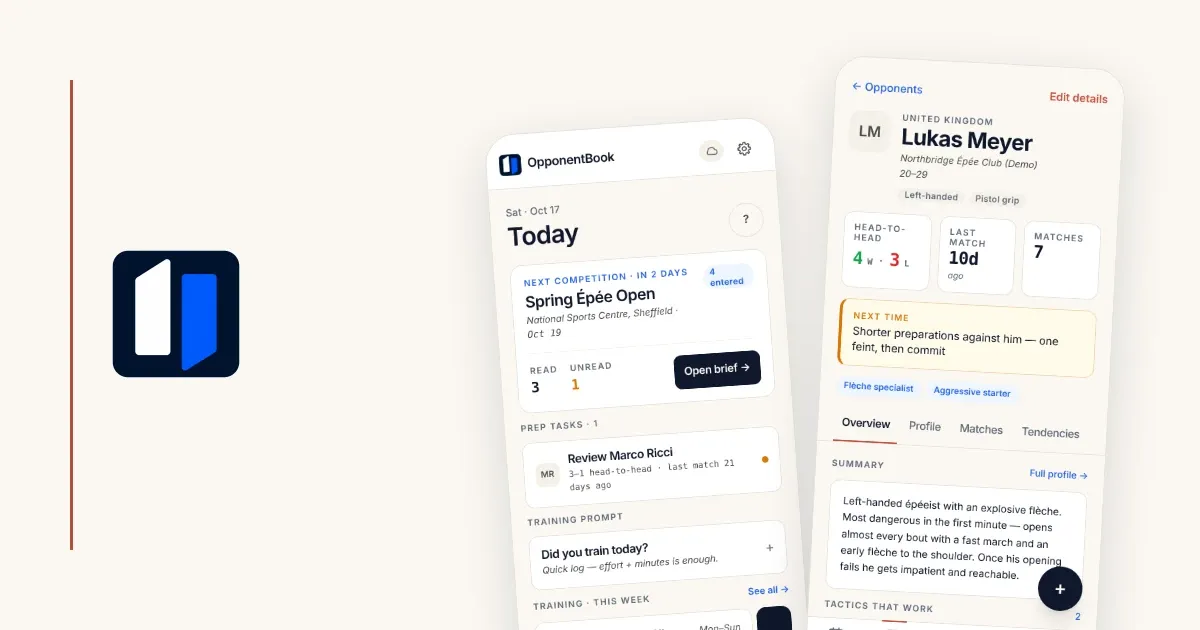
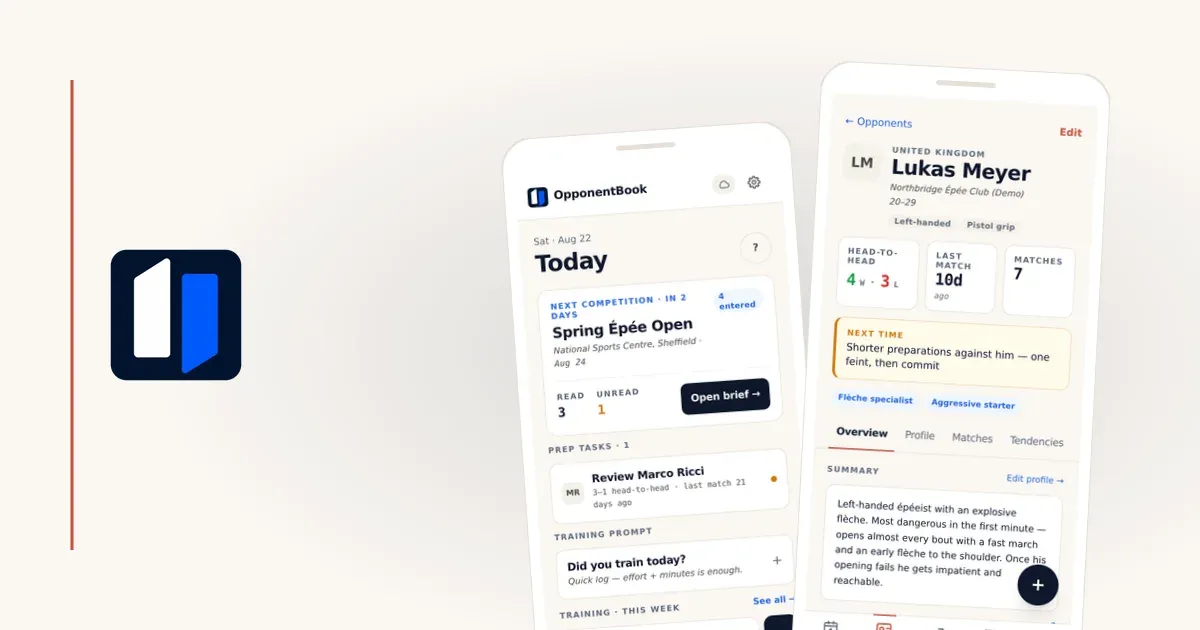
O ícone da aplicação abre diretamente em Hoje, com a próxima prova e as tarefas de preparação. Pode consultar o perfil do adversário e registar um episódio de que ainda recorde os pormenores, assinalando as dúvidas.
O conteúdo fica no dispositivo e no seu armazenamento ligado, sem cópia na nossa base de dados das contas. Quando pede uma operação de IA, o conteúdo necessário passa por um servidor do OpponentBook até ao fornecedor de IA; a explicação da privacidade trata esse envio à parte do armazenamento. A encriptação ponta a ponta opcional encripta os registos do caderno no dispositivo, antes de irem para a nuvem, e impede o fornecedor de armazenamento de os ler; as fotografias, os vídeos e os metadados dos ficheiros visíveis ao fornecedor ficam fora dessa proteção. A palavra-passe de encriptação e o código de recuperação são independentes da palavra-passe da conta.
O que é gratuito e como funciona a subscrição
O Free inclui adversários, encontros, treinos, eventos, pins, sincronização, cópias de segurança e exportações PDF e Word. A aplicação não limita o número de fotografias e vídeos; o limite é o espaço livre no dispositivo e na nuvem.
O Premium acrescenta estatísticas, mapas de calor, planos de treino e funcionalidades de IA simples. O Pro traz análises aprofundadas e briefings de competição; o Max oferece o mesmo, com quotas mensais maiores.
No Android disponibilizamos subscrições mensais através do Google Play, ao preço apresentado antes da confirmação; na aplicação iOS, o mesmo acontece através da App Store. O plano fica associado à conta e vale nas aplicações e no navegador, seja qual for o sítio onde o subscreveu. Os planos anuais compram-se na web. Consulte a comparação de preços e planos.
E no iPhone ou iPad?
No iPhone e no iPad, instale o OpponentBook a partir da App Store.
Se encontrar um problema no Android, escreva para support@opponentbook.com e diga que telemóvel e que versão de Android está a usar. Para começar, basta uma nota curta sobre o último encontro.